コンテンツデータの更新履歴を確認する
最終更新日: 2026.10.07
初期設定では、コンテンツデータごとに最大20件の更新履歴が保存されており、いつでもデータを巻き戻すことができます。
コンテンツデータの更新履歴を確認する手順
コンテンツデータの更新履歴を確認する手順は、以下のとおりです。
- 『ヘッダーナビゲーション』からサイトを選択する
- 『サイドバー』から [コンテンツデータ] を選択する
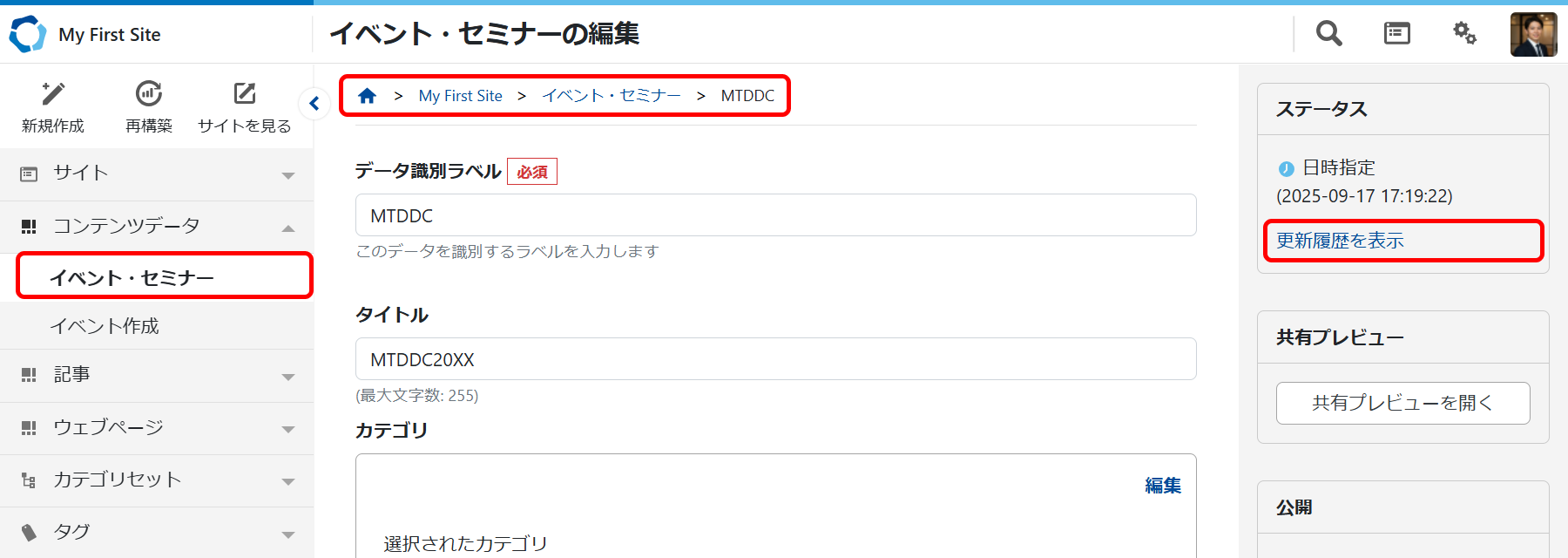
- コンテンツデータの一覧から更新履歴を確認したいコンテンツデータを検索して、[データ識別ラベル] のリンクをクリックする
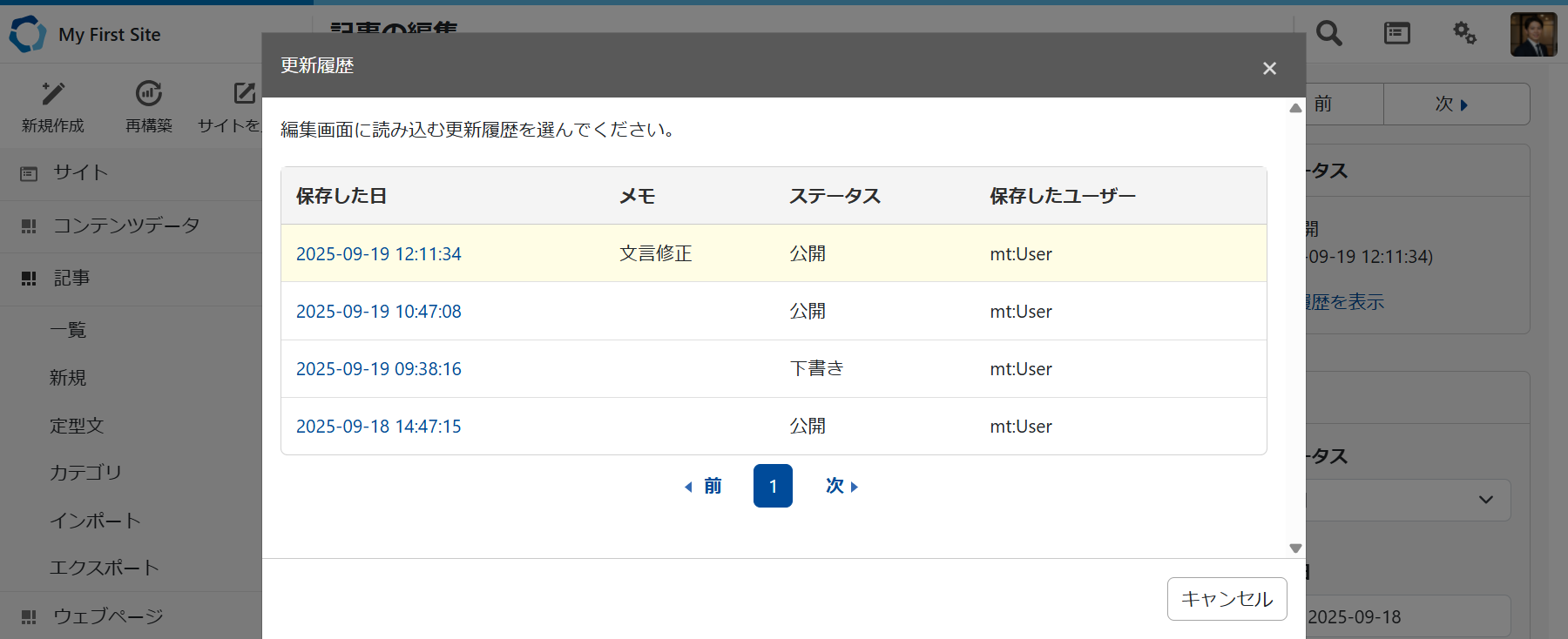
- セカンダリーパネルから [更新履歴を表示] をクリックする
更新履歴のメモを編集する
対象バージョン: Movable Type 9.3.0 以降
保存済みの更新履歴にある「変更メモ」は、あとから編集できます。
- 上記の『コンテンツデータの更新履歴を確認する手順』で更新履歴の一覧を表示する
- 編集したい変更メモの [編集] アイコンをクリックする
- 変更メモの内容を書き換え、[更新] をクリックする
画面上部に「メモを保存しました。」と表示されれば完了です。

編集されたメモのログを確認する
- 『ヘッダーナビゲーション』からサイトを選択する
- 『サイドバー』から [ツール] - [ログ] を選択する
編集されたメモがログに表示されます、記録されるログはユーザー名、コンテンツデータID、更新した日時、更新内容です。
ログの確認方法は『ログの確認』を参照してください。

コンテンツデータを日時指定して非公開にするために必要な権限
コンテンツデータの作成、または編集の権限が必要です。
- コンテンツデータの管理(サイト又はシステム)
- 特定コンテンツタイプに対する以下の権限(サイト)
- コンテンツデータの管理
- すべてのコンテンツデータの編集