
【クラウド版】ディスクの空き容量が少なくなったときの対処法



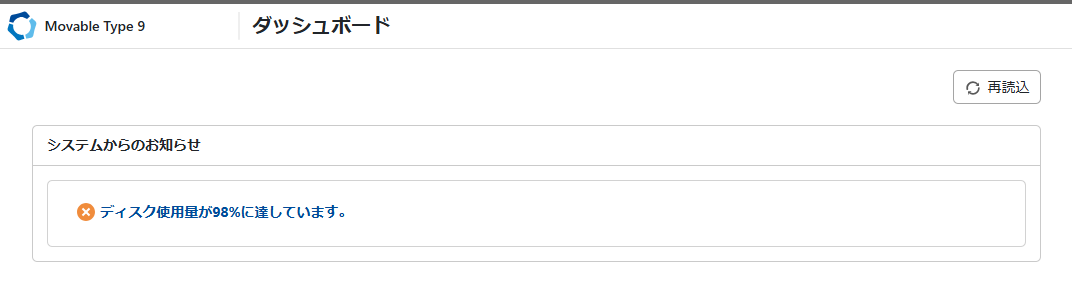
2026年5月20日のリリースで、ディスク使用量の警告通知をダッシュボードに表示する機能を公開しました。
この機能は、クラウド版の Movable Type 9.2.0 以上 または 8.8.4 以上で利用可能です。
今回は、新機能の開発の背景と、ディスクの空き容量が少なくなり警告通知が表示されたときの対処法を解説します。
開発の背景
これまでもディスクの使用量は管理画面から確認できましたが、上限に近づいても通知される仕組みはありませんでした。そのため、「ファイルのアップロードに失敗して初めて空き容量不足に気づいた」というケースもあったかと思います。
そこで、ディスク使用量が95%を上回ると、現在のディスク使用量の値とともに、ダッシュボード上へ警告通知が表示される機能を追加しました。
これにより、ディスク容量の不足にいち早く気づくことができ、ファイルの削除や上位プランへの変更など、状況に応じた適切な対応をスムーズに進めることが可能になります。
なお、ダッシュボードの警告通知に表示されるディスク使用量は定期的に再計算される仕様のため、最新の状態と異なる場合があります。最新の正確な値は、システムの [クラウドサービス] > [ディスクの使用量] から確認できます。
参考:ディスク使用量の確認
ディスクの使用量で表示される項目について
「ディスクの使用量」で表示される項目は、次の4つです。
- コンテンツファイル
- データベースファイル
- その他
- 空き容量
バックアップファイルは使用量には含まれず、「データベース」や「その他」の領域はクラウド版の動作に必要なファイルが格納されているため、ディスクの空き容量を確保する場合、整理対象となる領域は「コンテンツファイル」となります。
コンテンツファイルとは
「ディスクの使用量」で表示される「コンテンツファイル」とは、具体的には、次の3つのディレクトリ配下にあるファイルの合計値のことです。(※ 表記はFTPクライアントソフト上でのディレクトリパスです)
- サイトの公開領域(
static) - ウェブアクセス不可領域(
files) - アクセスログファイル(
logs)
さて、そこでポイントになるのが、コンテンツファイルのうち、どのファイルを削除すべきかという点です。
どのファイルを削除すべきか
files や static 配下に不要なファイルがある場合は、それらを削除することで空き容量を確保できます。
files
ウェブアクセスさせたくないファイルをアップロード・配置しておくためのディレクトリ。
static
Movable Type が生成するサイトのベースとなるディレクトリ。初期ドメインでサイトを作成するとこのディレクトリがドキュメントルートになります。独自ドメインでサイトを運用する場合は、サイトURLで設定したドメインをもとにしたサブディレクトリが作成され、そのドメインのドキュメントルートとして利用されます。
ただし、ファイルの削除で大幅な空き容量の確保が見込めない場合は、より容量の大きなプランへの変更を推奨します。
Movable Type クラウド版の仕様により、ディスク使用量が99%を超えると、日次バックアップが作成できなくなります。ダッシュボードに警告通知が表示された場合は、速やかに不要ファイルの削除やプラン変更等の対応をお願いいたします。
警告通知を今すぐ非表示にする方法
警告通知は、ディスク使用量が95%を下回ると一定時間で自動的に消えますが、手動で非表示にすることも可能です。
ここでは、手動で警告通知を非表示にする手順を説明します。
- 不要なファイルを削除するなどして、ディスクの空き容量を確保します。
- 警告通知をクリックして詳細を表示します。
- 「ディスク使用量を再取得する」をクリックして、現在の状態を反映します。

警告通知の詳細
まとめ
ついつい見落としがちなディスク使用量ですが、今回の新機能によって、万が一の容量不足にもいち早く気づけるようになりました。
サイトの安定運用と確実なバックアップを維持するため、ダッシュボードの警告通知をひとつの目安として、日々の運用にご活用ください。
リリースノート(2026年5月20日リリース)
各バージョンの変更点については、リリースノートをご覧ください。
